Un alcorque, un árbol es la aplicación que permite la consulta y el acceso a los datos del inventario del arbolado urbano de las calles de Madrid. Visualizar y localizar la situación de los elementos vegetales dentro del plano, consultar las características de las diversas especies vegetales que pueblan las calles de la ciudad, enviar notificaciones para solicitar nuevas plantaciones y comunicar incidencias o cuestiones relacionadas con el arbolado que se consideren oportunas. Conocer de primera mano nuestro entorno posibilita la colaboración y contribuye a la mejora y cuidado de las zonas arboladas de nuestra ciudad.
ÍNDICE
- - Iconos y funcionalidades
- - Navegación por la cartografía: zooms y desplazamiento
- - Mapas
- - Acceso a fichas de datos y desplazamiento de las fichas
- - Búsqueda de especies
- - Búsqueda de viales
- - Solicitud de actuación
- - Solicitud de plantación
- - Glosario de términos
ICONOS Y FUNCIONALIDADES


Pulsar para activar/desactivar la vista del callejero.

Pulsar para activar/desactivar la vista aérea.

Pulsar para activar/desactivar la vista aérea y callejero.

Pulsar para activar/desactivar la vista de los números de portal en el mapa.

Ver todo, pulsar para volver a la vista inicial del programa.

Buscar calle, pulsar para abrir la ficha de búsqueda de viales.

Solicitud de plantación, pulsar para abrir el formulario y enviar una solicitud de plantación.

Catálogo, pulsar para abrir el catálogo de especies y realizar consultas.

Ayuda, pulsar para acceder a la guía de usuarios.
Botones específicos de las fichas árbol, especie, del selector de especies, de calles y de actuación.

Confirmar acción, pulsar para confirmar determinadas acciones como por ejemplo enviar mensajes.

Cerrar, pulsar para cerrar la ficha o cancelar alguna acción.

Acceso a la ficha de especie , pulsar para iniciar la apertura de la ficha de especie.
Solicitar actuación , pulsar para acceder a la ventana donde poder solicitar una actuación.

Cámara de fotos , pulsar para ver la fotografía de la especie.
NAVEGACIÓN POR LA CARTOGRAFÍA: ZOOMS Y DESPLAZAMIENTOS
Al acceder a la aplicación, se tiene una vista general del mapa de la ciudad de Madrid.
Mediante zooms y desplazamientos iremos navegando por la cartografía, bien a través del ratón o hacer uso de la Búsqueda de calles que permite localizar zonas determinadas . A medida que se realizan zooms y se va aumentando la escala
del mapa se irán mostrando los diferentes elementos del inventario.
ZOOMS
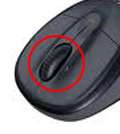
Aumentar la vista para poder ver con más detalle las calles y demás elementos del plano
(nombres de calles, numero de los viales, arbolado, alcorques vacíos, etc.) desplazando la rueda
central del ratón hacia delante. Para disminuir las vistas, moverla rueda
central del ratón hacia atrás.
 DESPLAZAMIENTOS
Para realizar desplazamientos por el mapa hacia cualquier dirección, presionar y mantener pulsado el botón izquierdo del ratón y arrastrar hacia la dirección deseada. Del mismo modo podemos desplazarnos por la cartografía mediante las flechas de dirección del teclado.
Ver todo, pulsar para volver a la vista inicial del programa.
>> Subir al índice
MAPAS
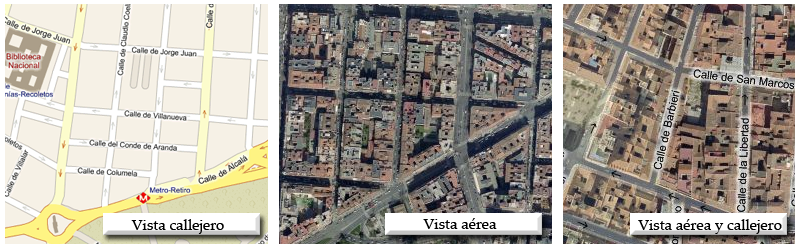
Cambiar el mapa de fondo
Pulsar para activar/desactivar la vista del callejero.
Pulsar para activar/desactivar la vista aérea.
Pulsar para activar/desactivar la vista aérea y callejero.
>> Subir al índice
ACCESO A LAS FICHAS DE DATOS Y DESPLAZAMIENTO DE LA FICHA
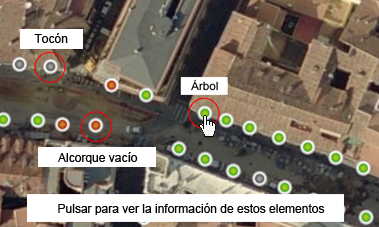
Para ver la información de los elementos que aparecen en la cartografía, pulsar con el cursor del ratón sobre ellos. Al presionar, por ejemplo, sobre un árbol aparece la ficha con la información del elemento seleccionado.
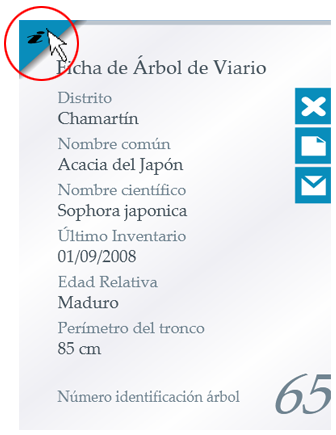
Ficha de árbol desde donde consultar la especie y solicitar una actuación sobre ese elemento en concreto. Para mover las fichas del inventario, desplazar el cursor a la esquina superior izquierda (la esquina azul de la ficha), presionar el botón izquierdo del ratón y moverla hacia la dirección deseada.
>> Subir al índice
BÚSQUEDA DE ESPECIES
Catálogo, pulsar para realizar una búsqueda en el catálogo de especies.
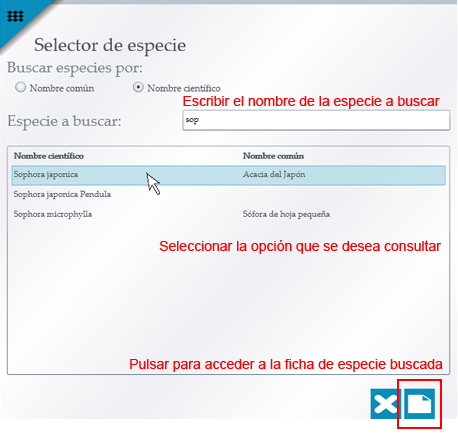
Al pulsar el botón de Catálogo se abrirá el Buscador de especies. Seleccionar pulsando sobre la opción que interese, buscar por el Nombre común o el Nombre científico de la especie. A continuación en el recuadro Especie a buscar, comenzar a escribir el nombre de la misma, a medida que se va introduciendo el nombre, van apareciendo los resultados coincidentes, seleccionar la opción deseada con el cursor del ratón y pulsar el botón con el icono en forma de hoja, de esta manera se abrirá la ficha de la especie seleccionada.
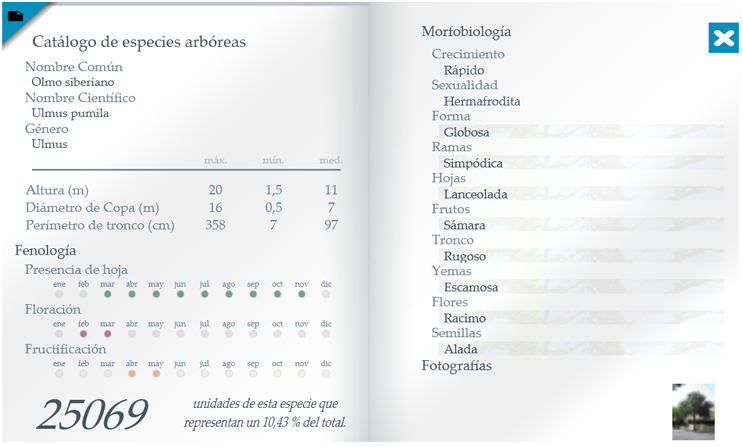
La ficha de especie proporciona más información acerca del elemento que se ha seleccionado en el plano, dimensiones medias, como diámetro , altura, etc., el número y el porcentaje de árboles frente al total del árbolado. Al colocar el cursor en los campos de la parte de Morfobiología emerge información extra con gráfico y explicación acerca de las caraterísticas de la especie consultada.
>> Subir al índice
BÚSQUEDA DE VIALES
Buscar, pulsar para realizar una búsqueda de calles.
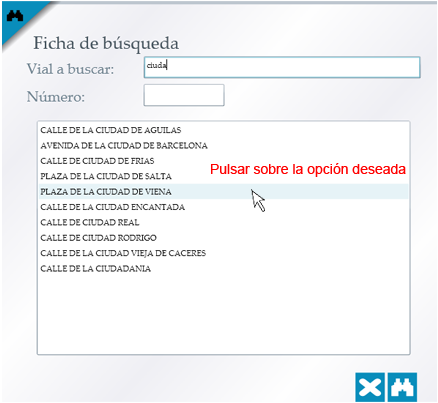
El procedimento para localizar calles será el siguiente, pulsar sobre el icono Buscar, se abrirá la ficha de búsqueda de viales, comenzar a escribir en el recuadro Vial a buscar, a medida que se va introduciendo el nombre de la calle, van apareciendo los resultados coincidentes. Seleccionar con el cursor del ratón la opción deseada, se cerrará la ficha y el programa hará un desplazamiento y zoom para situar la calle solicitada en la búsqueda. Existe la posibilidad de introducir números de calle en la búsqueda, para mayor precisión.
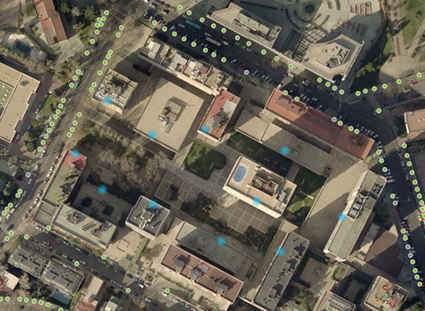
La búsqueda queda destacada con círculos azules, en función de las dimensiones de la calle el zoom se aproximará más o menos.
>> Subir al índice
SOLICITUD DE ACTUACIÓN
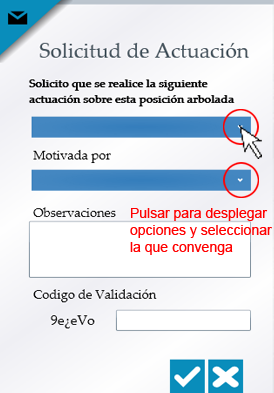
Para realizar una Solicitud de Actuación, habrá que ir a la ficha del árbol que requiera la intervención, pulsar el icono con forma de carta, se abrirá la ficha para solicitar la actuación, seleccionar el motivo de la petición en cada uno de los desplegables de la ficha. Rellenar todos los campos, incluido el código de validación y pulsa confirmar.
>> Subir al índiceSOLICITUD DE PLANTACIÓN

Solicitud de plantación , pulsar para abrir la ficha y solicitar plantaciones de árboles. En Menú principal.
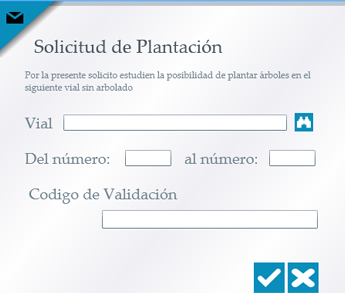
Se accede desde el menú principal de la pantalla de inicio de Un Alcorque, Un Árbol. Pulsar el icono con forma de prismáticos que hay justo al lado del campo Vial, abrirá la ficha de Búsqueda de viales, una vez localizada la calle, seleccionarla para insertarla en la casilla Vial, a continuación rellenar el resto de campos, incluido el código de validación y pulsar el botón para confirmar el envío.
>> Subir al índiceGLOSARIO DE TÉRMINOS
- Alcorque: en calles asfaltadas es la zona que se deja sin asfaltar alrededor del árbol. Este hueco en el cemento permite almacenar el agua de riego o de la lluvia, e incluso los abonos imposibilitando de este modo que todo esto se esparza por el alrededor y se pierda sin ser aprovechado por el árbol.
- Marra: Alcorque vacío o árbol recién plantado muerto en pie.
- Tocón: Parte del tronco de un árbol que queda unida a la raíz cuando lo cortan por el pie
- Fenología: Aspecto de la biología que estudia los fenómenos ajustados a cierto ritmo periódico, como la floración, la maduración de los frutos, etc. Presenta los cambios estacionales.
- Morfobiología: Detalla las características morfologícas y biológicas de la especie.